
دیدن پیام معروف «جهت انجام عملیات تعمیرات زمانبندی شده، به صورت موقت در دسترس نیست. یک دقیقه دیگر مراجعه کنید» (Briefly unavailable for scheduled maintenance. Check back in a minute) پس از کلیک روی دکمه بهروزرسانی افزونه یا هسته وردپرس، یکی از شایعترین دلهرههای مدیران وبسایت است. خبر خوش اولیه این است: هیچ اطلاعاتی، مقالهای یا دیتابیسی آسیب ندیده است؛ وردپرس برای حفظ ایمنی دادهها حین جایگزینی فایلها به عمد سایت را قفل کرده، اما به دلیل یک وقفه یا تایماوت، اسکریپت پاکسازی نهایی اجرا نشده است. در این راهنما نشان میدهیم چگونه ظرف کمتر از ۲ دقیقه قفل حالت تعمیر و نگهداری وردپرس را باز کرده و از تکرار آن در آپدیتهای آینده جلوگیری کنید.
| روش دسترسی | ابزار مورد نیاز | زمان تقریبی | سطح فنی | نکته کلیدی |
|---|---|---|---|---|
| فایل منیجر هاست (cPanel/DirectAdmin) | مرورگر و پنل مدیریت هاست | ۱ تا ۲ دقیقه | ساده | فعالسازی نمایش فایلهای مخفی (Dotfiles) الزامی است |
| پروتکل انتقال فایل (FTP/SFTP) | نرمافزار FileZilla | ۲ تا ۳ دقیقه | متوسط | گزینه Force showing hidden files در منوی Server فعال شود |
| ترمینال لینوکس (SSH / WP-CLI) | دسترسی SSH و دستور rm | ۳۰ ثانیه | پیشرفته | اجرای دستور rm public_html/.maintenance |
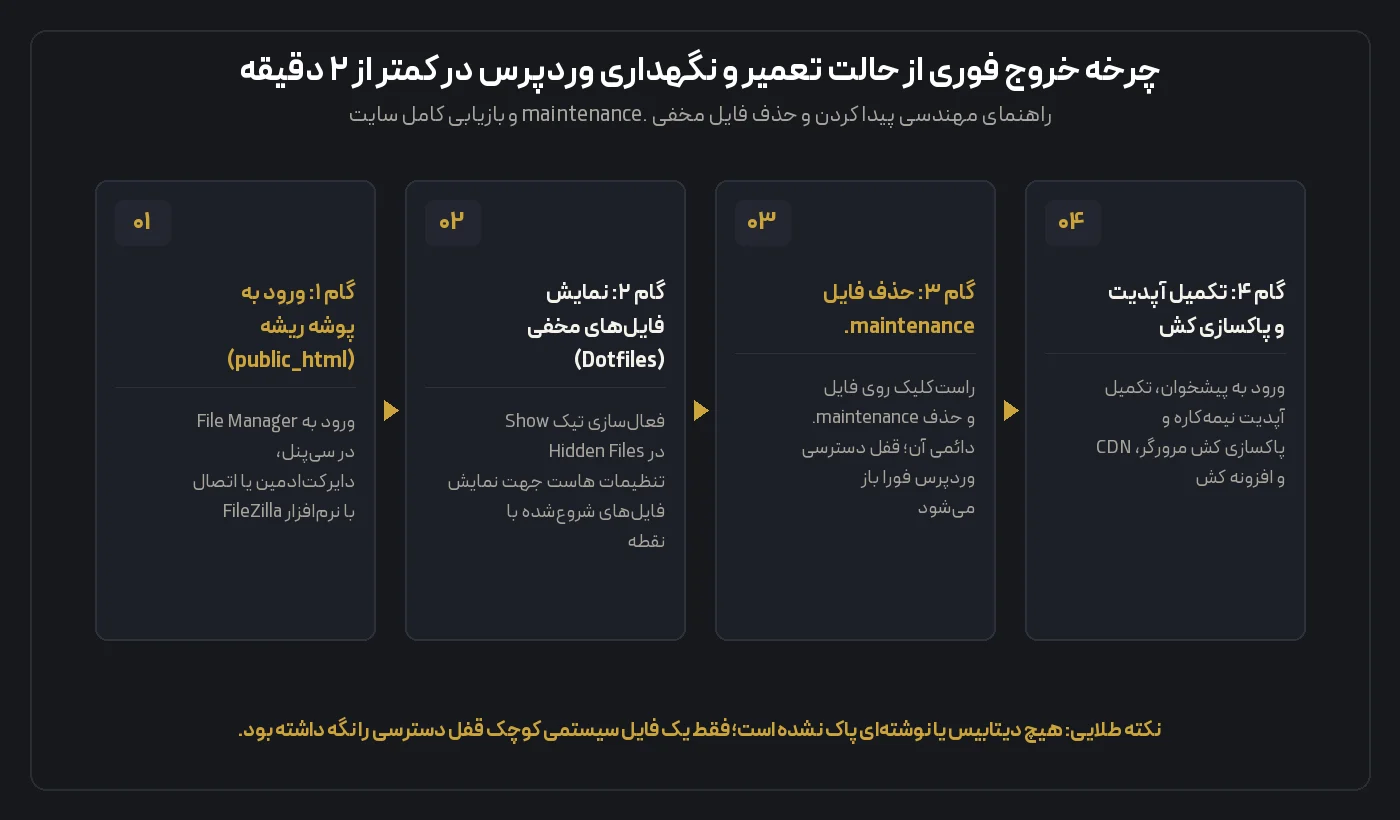
راهحل فوری: چگونه وردپرس را در ۲ دقیقه از حالت تعمیر خارج کنیم؟
برای برطرف کردن این ارور نیازی به بکاپگیری، دستکاری دیتابیس یا تماس اضطراری با هاستینگ نیست. کل راهحل در حذف یک فایل موقت نهفته است:
روش اول: حذف فایل .maintenance از طریق File Manager هاست
۱. وارد پنل هاست خود (سیپنل، دایرکتادمین یا پلسک) شوید و وارد File Manager شوید.
۲. به مسیر ریشهی نصب وردپرس یعنی public_html بروید.
۳. از آنجا که این فایل با نقطه (Dot) آغاز میشود، یک فایل سیستمی و مخفی (Hidden) است. در سیپنل از گوشهی بالا سمت راست روی Settings کلیک کرده و تیک گزینهی Show Hidden Files (dotfiles) را فعال کنید تا فایلهای پنهان نمایان شوند.
۴. در میان فایلهای ریشه، فایلی به نام .maintenance را پیدا کنید.
۵. روی این فایل راستکلیک کرده و گزینهی Delete (حذف) را بزنید.
روش دوم: حذف فایل از طریق نرمافزار FileZilla (FTP)
اگر دسترسی به کنترلپنل وب هاست ندارید، نرمافزار FileZilla را باز کرده و با مشخصات FTP به سرور متصل شوید. از نوار منوی بالای نرمافزار، گزینه Server > Force showing hidden files را بزنید. سپس وارد پوشه public_html شده، فایل .maintenance را انتخاب و آن را حذف کنید.
اقدام حیاتی پس از بالا آمدن سایت: تکمیل آپدیت ناتمام!
حذف فایل .maintenance فقط قفل ورود به سایت را برمیدارد، اما آپدیت شما ناقص مانده است! به محض باز شدن سایت، به مسیر پیشخوان > بهروزرسانیها بروید و بررسی کنید کدام افزونه یا پوسته ناقص نصب شده است و مجدداً دکمه بهروزرسانی را بزنید تا فایلهای معیوب و تکهتکه در هاست باقی نمانند.
نگاه مهندسی: فایل .maintenance چیست و چرا ایجاد میشود؟
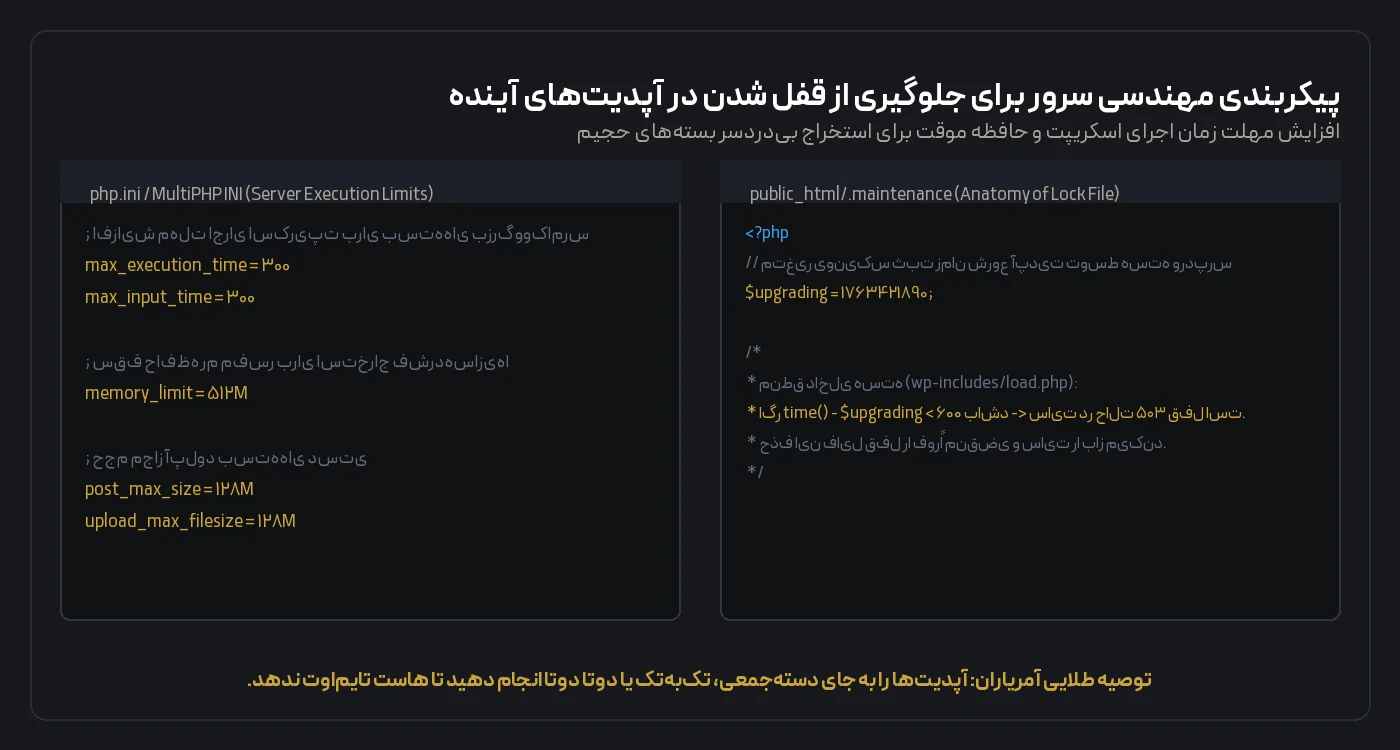
وقتی در وردپرس روی دکمه بهروزرسانی کلیک میکنید، هسته وردپرس پیش از دانلود بستهی جدید، یک فایل کوچک پیاچپی به نام .maintenance در ریشه سایت تولید میکند. درون این فایل تنها یک خط کد وجود دارد:
<?php $upgrading = 1763421890; ?>عدد مقابل $upgrading نشاندهندهی مهر زمانی یونیکس (Unix Timestamp) لحظه شروع آپدیت است. تابع wp_maintenance() در هسته وردپرس با بررسی این فایل، کد وضعیت HTTP 503 Service Unavailable را به موتورهای جستوجو و کاربران میفرستد تا جلوی خطاهای احتمالی حین جایگزینی فایلها گرفته شود. پس از اتمام موفق آپدیت، وردپرس خودبهخود این فایل را پاک میکند؛ اما اگر فرآیند به دلیلی قطع شود، فایل در هاست جا میماند.
چهار علت اصلی گیر کردن وردپرس در وضعیت تعمیر
بررسی صدها تجربهی مشابه در تیم پشتیبانی آمریاران نشان میدهد ۴ دلیل زیر عامل جا ماندن فایل تعمیر هستند:
- ۱. بستن تب مرورگر یا قطع اینترنت حین آپدیت: ارتباط ایجکس (AJAX) قطع شده و پیام تکمیل عملیات به هاست نمیرسد.
- ۲. اتمام سقف زمان اجرای PHP (max_execution_time): اگر سرور هاست ضعیف باشد و دانلود و استخراج فایل بیش از سقف مجاز (مثلاً ۳۰ ثانیه) طول بکشد، مفسر PHP فرآیند را قطع میکند.
- ۳. کمبود حافظه رم موقت (memory_limit): آنزیپ کردن بستههای حجیم مانند المنتور پرو یا قالبهای سنگین رم زیادی میطلبد؛ در صورت کمبود رم، عملیات نیمهکاره متوقف میشود.
- ۴. آپدیت همزمان ۱۰ یا ۱۵ افزونه به صورت دستهجمعی: بار پردازشی ناگهانی روی سرور ایجاد شده و صف عملیات قفل میگردد.
اگر فایل را پاک کردید اما ارور هنوز نمایش داده میشود چه کنید؟
اگر مطمئن شدید که فایل .maintenance در هاست وجود ندارد اما با باز کردن سایت همان پیام را میبینید، مشکل از ذخیره شدن صفحه خطا در یکی از لایههای کش است:
- کش مرورگر: کلیدهای ترکیبی
Ctrl + F5را بفشارید یا سایت را در تب ناشناس (Incognito) باز کنید. - کش شبکه توزیع محتوا (CDN مانند Cloudflare): وارد پنل کلودفلر شوید و از بخش Caching گزینه Purge Everything را بزنید.
- پوشه موقت استخراج: گاهی محتویات پوشه
wp-content/upgradeنیمهکاره میماند. وارد این پوشه شده و فایلهای موقت زیپ باقیمانده را پاک کنید.
بهروزرسانی امن در محیط آزمایشی (Staging): در استودیو آمریاران، هیچ آپدیتی مستقیماً روی سایت زنده انجام نمیشود. برای بهرهمندی از این فرآیند ایمن، خدمات خدمات نگهداری و مراقبت ویژه سایت آمریاران را مطالعه فرمایید.
اقدامات پیشگیرانه برای آینده: نگهداری حرفهای بدون توقف
برای اینکه در بهروزرسانیهای آینده هرگز با این مشکل روبهرو نشوید، دو اصل زیر را رعایت کنید:
۱. افزایش محدودیتهای زمانی هاست: مقدار max_execution_time را در تنظیمات PHP هاست به ۳۰۰ ثانیه و سقف memory_limit را به ۵۱۲ مگابایت افزایش دهید.
۲. آپدیت پلکانی به جای فلهای: افزونهها را به صورت دستههای ۲ یا ۳ تایی بهروزرسانی کنید و تا نمایش پیام سبز «بهروزرسانی با موفقیت انجام شد»، صفحهی مرورگر را نبندید.
تیم متخصص آمریاران در سرویسهای مراقبت و پشتیبانی سایت، تمام فرآیندهای نگهداری و بهروزرسانی را در محیط ایزوله و استیجینگ تست کرده و سپس بدون حتی یک ثانیه اختلال روی سایت اصلی اعمال میکنند.