
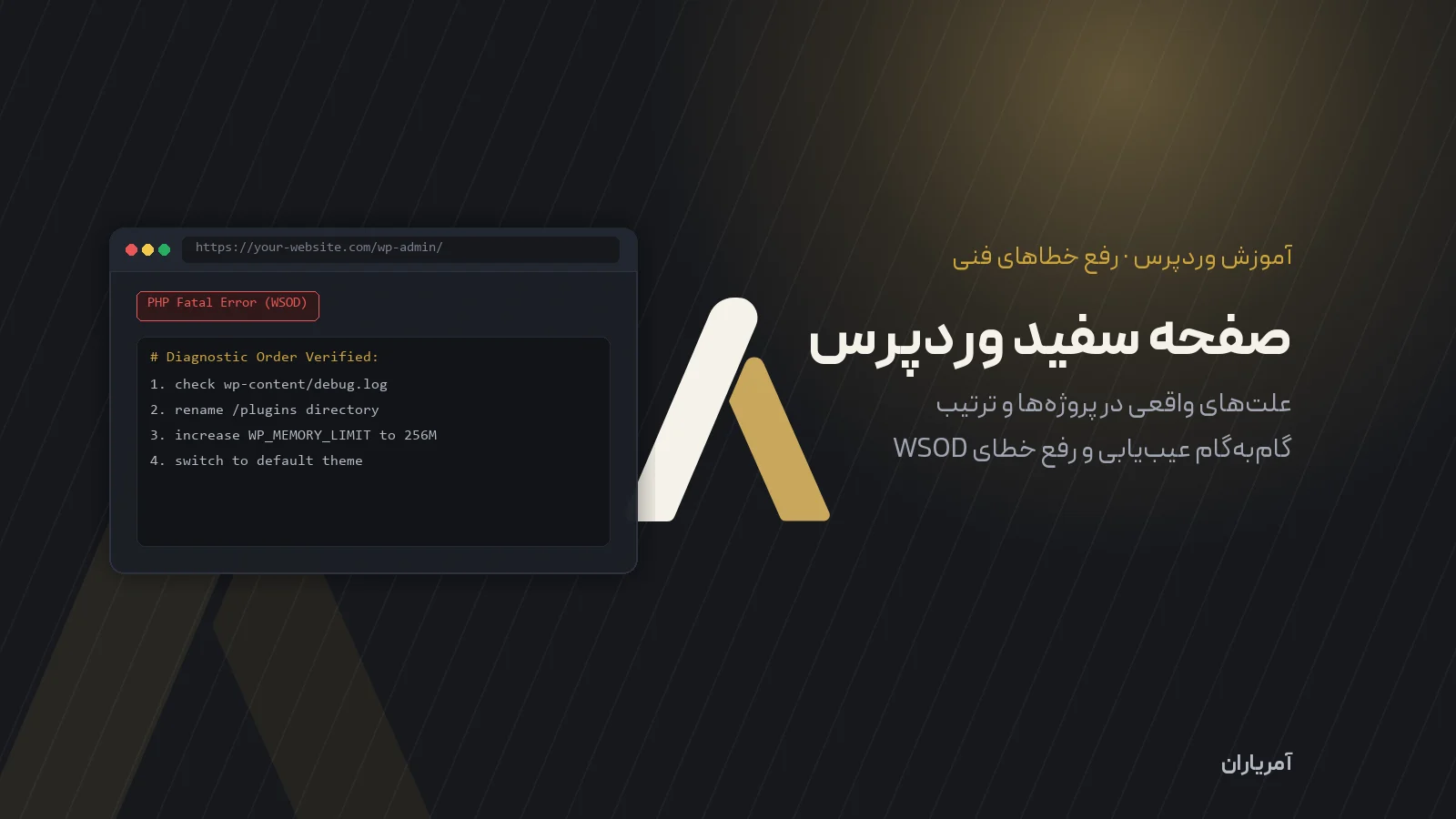
مواجه شدن با یک صفحه کاملاً سفید و خالی به جای صفحه اصلی سایت یا پیشخوان وردپرس، یکی از پرتنشترین لحظات برای هر مدیر سایتی است. در اولین ثانیهها، طبیعی است که نگران از دست رفتن محتوا، سفارشهای مشتریان یا اطلاعات پایگاه داده باشید. اما قبل از هر اقدامی نفس عمیق بکشید؛ خطای صفحه سفید مرگ وردپرس (WSOD) به معنای پاک شدن اطلاعات یا نابودی سایت نیست. این وضعیت صرفاً نشان میدهد که مفسر PHP یا وبسرور در حین پردازش کدها به یک خطای بحرانی (Fatal Error) برخورد کرده و برای جلوگیری از افشای مسیرهای حساس سرور، خروجی را متوقف کرده است.
آنچه در ادامه میخوانید، یک لیست تئوری و کپیشده از مقالات پراکنده اینترنتی نیست؛ بلکه دقیقاً همان نقشه راه و ترتیب اولویتی است که بر اساس تجربه عیبیابی در دهها پروژه واقعی طراحی شده تا در کمترین زمان و بدون ریسک خرابتر شدن اوضاع، سایت را به مدار بازگرداند.
جدول تشخیص سریع: از کجا شروع کنیم؟
پیش از ورود به فایلهای سیستمی، آخرین تغییری که در سایت انجام دادهاید را به یاد بیاورید. جدول زیر بر اساس تجربه پروژهها، متهم اصلی را در یک نگاه مشخص میکند:
| آخرین اقدام قبل از بروز خطا | متهم احتمالی در سیستم | گام پیشنهادی و فوری |
|---|---|---|
| نصب یا بهروزرسانی یک افزونه | تداخل کدها یا خطای سینتکس در افزونه جدید | تغییر نام پوشه افزونه در wp-content/plugins |
| تغییر پوسته یا ویرایش functions.php | خطای ساختاری در کدهای قالب یا ناسازگاری توابع | سوئیچ موقت به یکی از پوستههای پیشفرض وردپرس |
| تغییر نسخه PHP در کنترلپنل هاست | استفاده قالب یا افزونهها از توابع منسوخ PHP | بازگرداندن نسخه PHP به نسخه پایدار قبلی در هاست |
| ایمپورت محصولات یا بارگذاری فایل حجیم | پر شدن سقف مجاز حافظه (Memory Limit) | افزایش سقف حافظه PHP در فایل wp-config.php |
| بهروزرسانی هسته وردپرس یا قالب | تایماوت و گیر کردن در حالت نگهداری | حذف فایل مخفی .maintenance از روت اصلی هاست |
| بدون هیچ تغییر مشخصی از سمت شما | پر شدن فضای دیسک یا تکمیل ظرفیت Inode | بررسی حجم مصرفی در هاست و ارتباط با پشتیبانی |
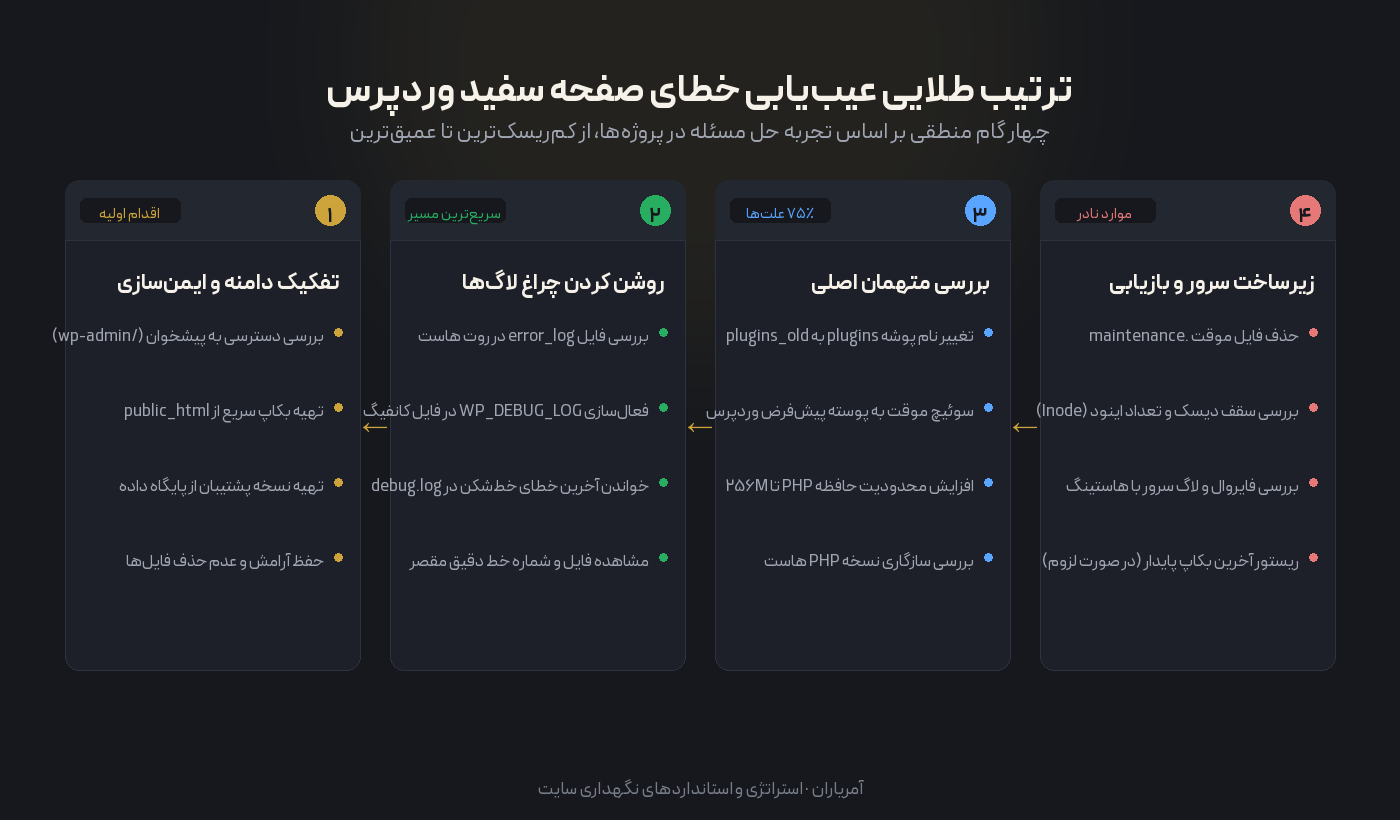
دو اقدام حیاتی قبل از دست زدن به هر فایلی
پیش از اینکه وارد فایل منیجر هاست شوید و شروع به تغییر نام پوشهها یا پاک کردن افزونهها کنید، دو کار ساده اما بسیار سرنوشتساز وجود دارد که از تبدیل یک خطای کوچک به یک بحران غیرقابل بازگشت جلوگیری میکند.
۱. تفکیک وضعیت پیشخوان از بخش کاربری
در اولین اقدام، بررسی کنید که آیا فقط بخش کاربری سایت (فرانتاند) سفید شده یا مسیر ورود به مدیریت (/wp-admin) نیز مسدود است. اگر به پیشخوان مدیریت دسترسی دارید، دیتابیس و هسته اصلی سایت کاملاً سالم هستند و ریشه اختلال به احتمال ۹۰ درصد به کدهای قالب فعال یا افزونههای مرتبط با رندر صفحات برمیگردد. اما اگر هر دو بخش سفید باشند، با یک خطای سراسری در سطح افزونههای زیرساختی، محدودیت حافظه سرور یا ناسازگاری نسخه PHP روبهرو هستید.
۲. تهیه بکاپ سریع از وضعیت موجود
بسیاری از مدیران سایت در اوج استرس و بدون داشتن نسخه پشتیبان شروع به تغییر کدهای هسته یا حذف جداول میکنند. حتی از یک سایت از کار افتاده هم باید نسخه پشتیبان تهیه کرد تا در صورت بروز هرگونه اشتباه سهوی، بتوان به همین نقطه شروع برگشت. وارد کنترلپنل هاست (سیپنل یا دایرکتادمین) شوید و یک کپی فشرده از پوشه wp-content و یک خروجی اکسپورت از دیتابیس بگیرید.
تجربه ما در پروژهها: در پروژههای پشتیبانی آمریاران، بارها با سایتهایی مواجه شدهایم که خود خطای اولیه با یک خط کد در ۲ دقیقه برطرف میشد، اما دستکاریهای بدون بکاپ قبلی، تنظیمات قالب و دیتابیس را چنان دچار بههمریختگی کرده بود که بازیابی آن ساعتها زمان میبرد. همیشه قبل از جراحی، از وضعیت موجود بکاپ بگیرید.
گام اول و اصلی: روشن کردن چراغ با لاگهای خطا
تلاش برای حدس زدن علت صفحه سفید در تاریکی، خستهکنندهترین کار ممکن است. وردپرس و مفسر PHP دقیقاً میدانند چه خطایی رخ داده؛ فقط کافی است به آنها اجازه صحبت کردن بدهیم.
روش اول: بررسی فایل error_log در روت هاست
سریعترین راه بدون نیاز به ویرایش کدهای سایت، ورود به File Manager هاست و باز کردن روت اصلی سایت (پوشه public_html) است. به دنبال فایلی به نام error_log بگردید. با باز کردن این فایل و اسکرول به آخرین خطوط، معمولاً خطایی با عنوان PHP Fatal error میبینید که دقیقاً نام فایل، مسیر افزونه و شماره خطی که باعث توقف اجرای کد شده را چاپ کرده است.
روش دوم: فعالسازی استاندارد حالت دیباگ در wp-config.php
اگر فایل لاگ هاست وجود نداشت، سیستم عیبیابی داخلی وردپرس را روشن کنید. برای حفظ امنیت و جلوگیری از افشای کدهای سایت در صفحه اصلی، فایل wp-config.php را باز کرده و خط دیباگ را به شکل زیر پیکربندی کنید:
// فعالسازی موتور عیبیابی وردپرس
define( 'WP_DEBUG', true );
// ذخیره امن تمام خطاها در فایل wp-content/debug.log
define( 'WP_DEBUG_LOG', true );
// عدم نمایش خطاها به بازدیدکنندگان عمومی سایت
define( 'WP_DEBUG_DISPLAY', false );
@ini_set( 'display_errors', 0 );پس از ذخیره فایل، صفحه سفید سایت را یک بار رفرش کنید. بلافاصله فایلی به نام debug.log در پوشه wp-content ساخته میشود که گزارش دقیق توقف کدها را ثبت کرده است.
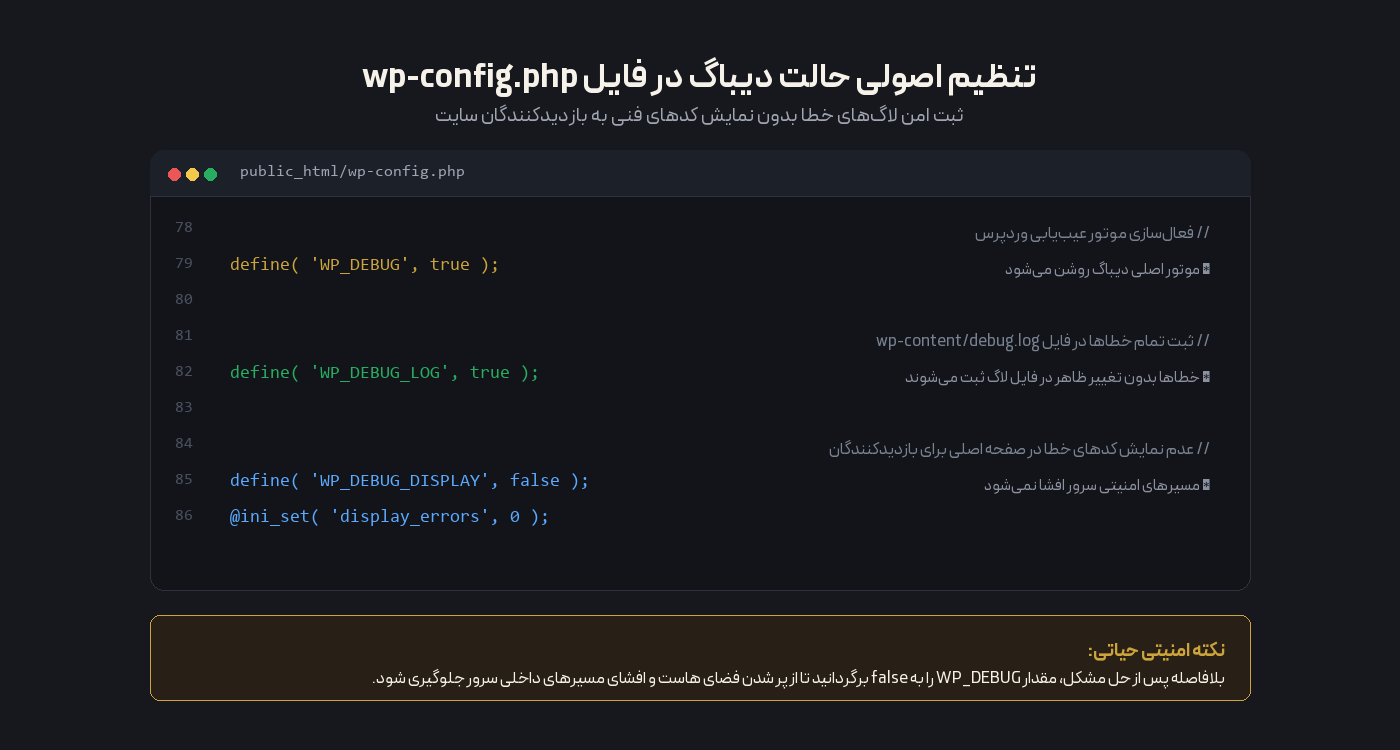
نکته امنیتی حیاتی: بلافاصله پس از حل مشکل، مقدار
WP_DEBUGرا مجدداً بهfalseتغییر دهید. روشن ماندن دائمی دیباگ علاوه بر تولید فایلهای لاگ بسیار حجیم، ساختار فایلهای داخلی سرور را در معرض ریسک امنیتی قرار میدهد.
ترتیب اولویت دلایل صفحه سفید وردپرس (از محتملترین به نادرترین)
اگر از لاگها مستقیماً به جواب نرسیدید، مراحل زیر را دقیقاً به همین ترتیب پیگیری کنید؛ این اولویتبندی بر اساس درصد فراوانی خطا در پروژههای عملی تنظیم شده است:
۱. تداخل افزونهها یا خطا در کدهای آنها (بیش از ۶۰٪ موارد)
برای بررسی سریع این موضوع بدون نیاز به پنل ادمین، در فایل منیجر هاست به مسیر wp-content بروید و نام پوشه plugins را موقتاً به plugins_old تغییر دهید. این کار وردپرس را مجبور میکند تمام افزونهها را به صورت ایمن غیرفعال کند.
اگر سایت بالا آمد، مطمئن میشوید که یکی از افزونهها مقصر است. نام پوشه را دوباره به plugins برگردانید، وارد آن شوید و پوشه تکتک افزونهها را یکییکی با اضافه کردن یک پسوند (مثل _old) غیرفعال و سایت را تست کنید تا افزونه ناسازگار شناسایی شود.
۲. خطای پوسته فعال یا فایل functions.php
اگر با غیرفعال کردن افزونهها تغییری حاصل نشد، به مسیر wp-content/themes بروید و نام پوشه قالب فعال را تغییر دهید. اگر یکی از پوستههای پیشفرض وردپرس (مانند twentytwentyfour) در پوشه باشد، سیستم به طور خودکار به آن سوییچ میکند. در اکثر مواقع، اشتباهات نگارشی (Syntax Error) در فایل functions.php یا کپی کدهای ناسازگار در این فایل عامل اصلی کرش کردن پوسته است.
۳. پر شدن سقف حافظه PHP (Memory Limit)
سایتهای فروشگاهی دارای ووکامرس، صفحهسازهایی مثل المنتور و افزونههای تحلیلی سنگین، حافظه پردازشی بالایی مصرف میکنند. سقف حافظه پیشفرض وردپرس (۴۰ مگابایت) برای این ابزارها کافی نیست و هنگام پردازش کوئریهای سنگین به یکباره متوقف میشود. برای ارتقای این سقف به ۲۵۶ مگابایت، کد زیر را قبل از عبارت /* That's all, stop editing! */ در فایل wp-config.php اضافه کنید:
define( 'WP_MEMORY_LIMIT', '256M' );
define( 'WP_MAX_MEMORY_LIMIT', '512M' );
۴. ناسازگاری نسخه PHP سرور با قالب و افزونهها
گاهی هاستینگها بدون اطلاع قبلی نسخه پیشفرض PHP سرور را به نسخههای جدیدتر (مانند PHP 8.2 یا 8.3) ارتقا میدهند. اگر بخشی از قالب یا افزونههای سایت شما هنوز از توابع قدیمی استفاده کنند، سایت بلافاصله سفید خواهد شد. در سیپنل یا دایرکتادمین به بخش Select PHP Version بروید و نسخه را موقتاً یک پله به نسخه پایدار قبلی بازگردانید تا فرصت کافی برای بهروزرسانی کدها داشته باشید.
۵. اختلال در کش مرورگر، سرور یا CDN
در مواردی نقص فنی برطرف شده اما کاربر همچنان صفحه سفید میبیند. سیستمهای کشینگ سطح سرور (مثل لایتاسپید)، افزونههای کش و سرویسهای CDN (مانند کلودفلر) نسخه سفید قبلی را در حافظه موقت خود قفل میکنند. حتماً سایت را در پنجره ناشناس (Incognito) باز کنید و در پنل هاست یا کلودفلر دکمه Purge Cache را بزنید.
۶. گیر کردن سایت در حالت تعمیر و نگهداری (.maintenance)
هنگام بهروزرسانی افزونهها یا هسته وردپرس، فایلی موقت به نام .maintenance در روت هاست ساخته میشود. اگر در حین دانلود آپدیت اینترنت سرور قطع شود یا صفحه بسته شود، این فایل باقی مانده و سایت در وضعیت غیرقابل دسترسی گیر میکند. با فعال کردن گزینه Show Hidden Files در فایل منیجر، این فایل نقطه دار را حذف کنید تا سایت بلافاصله در دسترس قرار گیرد.
اگر هیچکدام از این مراحل جواب نداد چه کنیم؟
در شرایط خاص، مشکل در لایه نرمافزاری وردپرس نیست و به منابع زیرساخت هاست برمیگردد:
- بررسی پر شدن فضای هاست یا سقف تعداد فایلها (Inode): اگر فضای هاست یا سقف Inode آن ۱۰۰ درصد شده باشد، سیستمعامل سرور حتی قادر به ایجاد یک فایل سشن یا نشست لاگین نیست و خروجی کاملاً سفید برمیگرداند.
- ارتباط با پشتیبانی هاست: فایروالهای سختافزاری سرور (مانند ModSecurity) گاهی درخواستهای مجاز PHP را به اشتباه مسدود میکنند. لاگهای وبسرور آپاچی یا لایتاسپید که فقط در دسترس مدیر سرور است، علت دقیق را روشن میکند.
- بازیابی سریع آخرین بکاپ پایدار: اگر سایت فروشگاهی با مشتری فعال دارید و عیبیابی فرسایشی شده، بدون اتلاف وقت سایت را از طریق JetBackup هاست به نسخه ۲۴ ساعت قبل بازگردانید و سپس در یک سابدامین تست (Staging) علت را موشکافی کنید.
برای پایش لحظهای و جلوگیری از غافلگیر شدن در این اختلالات، پیشنهاد میکنیم از ربات پایش پایداری و سلامت سایت آمریاران استفاده کنید که در صورت بروز هرگونه قطعی یا خطای ۵۰۰، پیش از متوجه شدن مشتریان به شما هشدار میدهد.
چکلیست پیشگیری از تکرار صفحه سفید در آینده
- آپدیت تکی افزونهها: هیچگاه همه افزونهها و قالب را همزمان با یک کلیک آپدیت نکنید؛ پس از ارتقای هر ابزار مهم، عملکرد سایت را بسنجید.
- استفاده از چایلدتم (Child Theme): هرگز کدهای اختصاصی را مستقیماً در قالب والد ننویسید تا با آپدیتهای بعدی بازنویسی و پاک نشوند.
- سیستم بکاپگیری مستقل خارج از هاست: بکاپهای منظم را علاوه بر هاستینگ، روی فضای ابری اختصاصی (مانند دراپباکس یا سرور دوم) نگه دارید.
- پرهیز قاطع از افزونههای کرکشده و نال: بدافزارهای جاسازیشده در نسخههای نال، رایجترین عامل خرابی ناگهانی فایلهای هسته وردپرس هستند.
اورژانس رفع خطای سایت: اگر صفحه سفید وردپرس با راهحلهای اولیه برطرف نشد یا نگران از دست رفتن دیتابیس هستید، کارشناسان ما در بخش خدمات نگهداری و مراقبت ویژه سایت آمریاران سایت را در کوتاهترین زمان بدون آسیب به اطلاعات به حالت عادی بازمیگردانند.
پرسشهای متداول درباره صفحه سفید وردپرس
آیا با سفید شدن صفحه وردپرس، نوشتهها و سفارشهای مشتریان پاک میشود؟
خیر؛ صفحه سفید تنها نشاندهنده توقف اجرای کدهای PHP در لایه پردازش است. تمام مطالب، محصولات، فایلها و دادههای پایگاه داده کاملاً سالم و دستنخورده باقی ماندهاند.
تفاوت خطای صفحه سفید (WSOD) با خطای ۵۰۰ چیست؟
هر دو خطا ریشه یکسانی دارند و ناشی از خطای بحرانی در پردازش کدهای سمت سرور هستند؛ تفاوت فقط به تنظیمات نمایش خطا در وبسرور یا مرورگر کاربر برمیگردد و روش عیبیابی آنها کاملاً مشابه است.
اگر فایل error_log در هاست وجود نداشت چه باید کرد؟
نبود این فایل یعنی سیستم گزارشگیری در سطح وبسرور خاموش است. در این حالت با قرار دادن کدهای WP_DEBUG و WP_DEBUG_LOG در فایل wp-config.php، فایل اختصاصی debug.log داخل پوشه wp-content ساخته میشود.
آیا پس از رفع خطا باید کدهای دیباگ را حذف کنیم؟
بله، حتماً مقدار WP_DEBUG را به false برگردانید تا از مصرف بیرویه دیسک هاست و افشای مسیرهای سیستمی به بازدیدکنندگان ناشناس جلوگیری شود.